


Como fazer um slide dançante no Canva: aprenda o passo a passo!
 Power Prih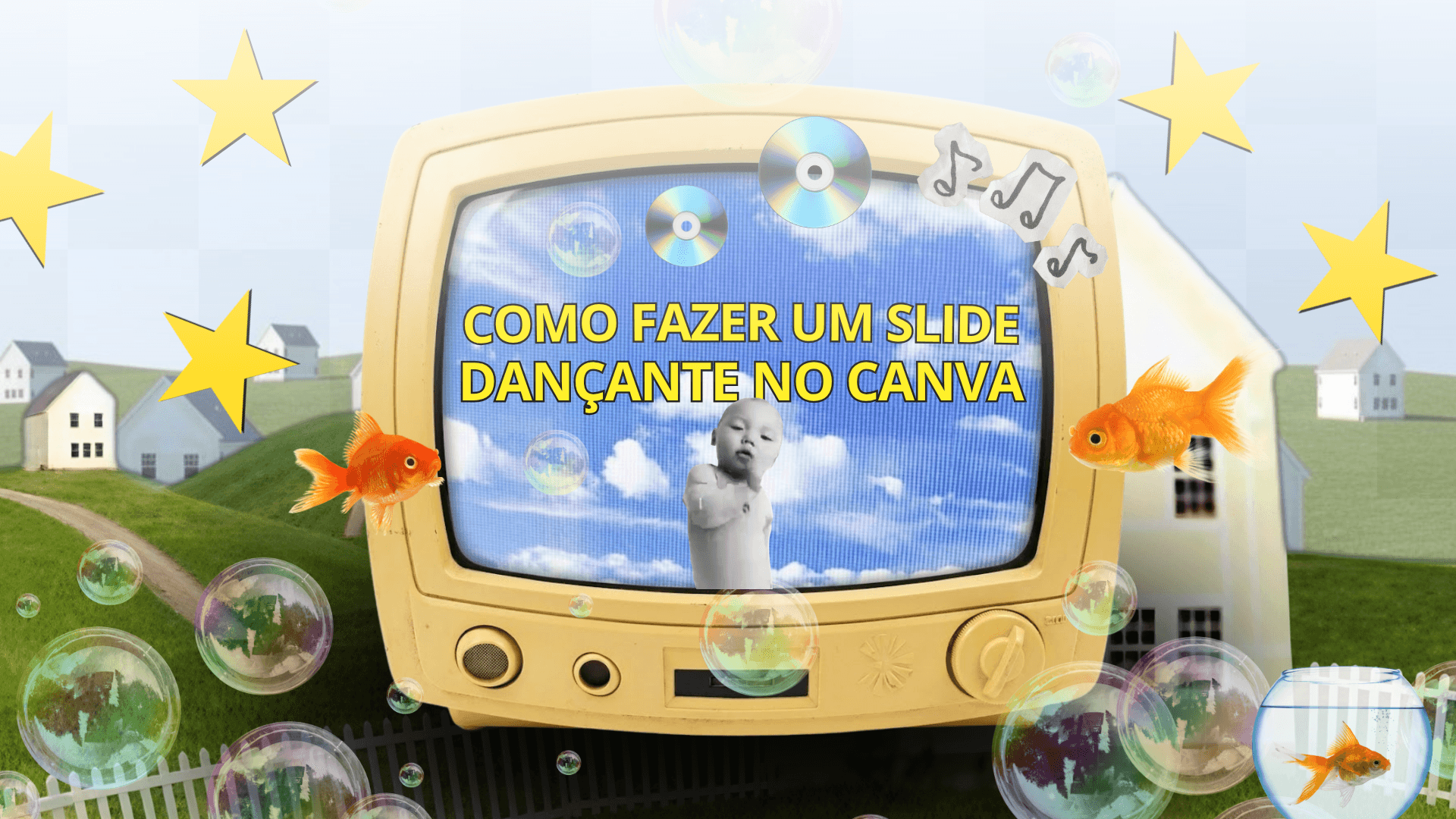
Como fazer um slide dançante no Canva: tutorial passo a passo!
Você já viu aqueles slides com um bebê dançando que fazem o maior sucesso nas apresentações? Esse modelo fez um sucesso enorme no nosso TikTok e muita gente ficou curiosa para saber como criar esse efeito!
Por isso, preparei um mini tutorial para ensinar você a fazer seu próprio slide dançante usando o Canva. É mais simples do que parece!
Onde encontrar o vídeo do bebê dançando?
Primeiro, você precisa encontrar o vídeo que vai utilizar. Entre no TikTok e pesquise por “bebê dançando”. Escolha o vídeo que mais gostar e copie o link.
Para baixar o vídeo sem a marca-d'água do TikTok, siga estes passos:
1. Copie o link do vídeo escolhido.
2. Acesse o site SSSTikTok.
3. Cole o link no campo indicado.
4. Clique em Baixar.
Prontinho! Agora você já tem o vídeo para começar a montar seu slide.
Como fazer o slide dançante no Canva?
Com o vídeo baixado, abra o Canva e siga o tutorial abaixo. Preparei uma imagem com as 9 etapas organizadas para você acompanhar tudo na ordem certa, desde a adição do vídeo até a aplicação das animações.
Passo 1 – Adicione o vídeo
Abra seu projeto no Canva e adicione o vídeo do bebê dançando ao slide.
Passo 2 – Ajuste a duração
Clique no vídeo e selecione a opção Duração para ajustar o tempo de reprodução.
Passo 3 – Crie o fundo preto
Adicione um quadrado ao slide e altere a cor dele para preto.
Passo 4 – Envie o quadrado para o fundo
Selecione o quadrado preto e clique na opção para enviá-lo para trás dos outros elementos.
Passo 5 – Ajuste a timeline
Selecione o quadrado e ajuste sua duração na timeline. Depois, duplique o quadrado duas vezes e organize os três como mostrado na imagem.
Passo 6 – Adicione a animação
Selecione os três quadrados juntos, clicando em SHIFT + WIN no teclado. Depois, clique em Animar e adicione a animação Surgir.
Passo 7 – Adicione o texto
Agora, coloque o texto que deseja no slide e ajuste sua posição e duração na timeline.
Passo 8 – Anime o texto
Selecione o texto, clique em Animar e escolha a animação Explosão.
Passo 9 – Finalize seu slide
A primeira parte está pronta! Agora você pode adicionar o áudio e conferir se todos os elementos estão sincronizados.
Seguindo as etapas, você vai conseguir criar o efeito do bebê dançando e deixar seu slide muito mais divertido!
Logo abaixo, você encontrará uma imagem ilustrativa com o passo a passo para facilitar o entendimento e ajudar você a reproduzir cada etapa no Canva.

What did you think of this article?